
Kendi VPN Sunucunuzu Kurun

🎯 Lazım olur, kaydedin. Hatta kaydetmeyin, hemen yapın!
Bant daraltmalardan bunaldınız mı? Bir başkasını geçtiğimiz hafta yaşamıştık. Girişi engellenen sitelere ulaşmak için VPN kullanımının en geçerli yol olduğunu zaten biliyorsunuz. Bunun için bedava VPN servisleri kullananlarınız da vardır. Bedava hizmetin dezavantajları: yavaşlık, sık sık kopması, bir de gizlilik ve güvenlik sorunları.
Bunun yerine HotSpotShield veya PureVPN gibi ücretli araçları deneyenleriniz de olmuştur. Bunlardaki temel sorunlar ise yüksek abonelik ücretleri ve çok bilinen servisler oldukları için, bant daraltma uygulandığında devletin bu servislere de erişim engeli getirebilmesi — yani işe yaramaması.
🚀 Peki çözüm ne?
Bu servislerden daha ucuza ayda ~6 USD, sadece birkaç tıklamayla kendi VPN sunucunuzu kurup; hiçbir engele takılmadan ve hız düşümü yaşamadan özgürlüğün keyfini çıkarmak. Aşağıda bu basit kurulumu adım adım anlattım. Herkese yapmam bu kıyağı. 😎
Adım adım kurulum
digitalocean.com sitesine gidin ve hesabınız yoksa bir hesap oluşturun. Hesap oluşturma sırasında kredi kartınızı isterse güvenle verebilirsiniz; herhangi bir sunucu oluşturmadan çekim yapmayacaktır.

Hesabınızı oluşturduktan sonra üstte yer alan Create butonuna tıkladığınızda açılan alt menüden Droplet seçeneğine tıklayın.

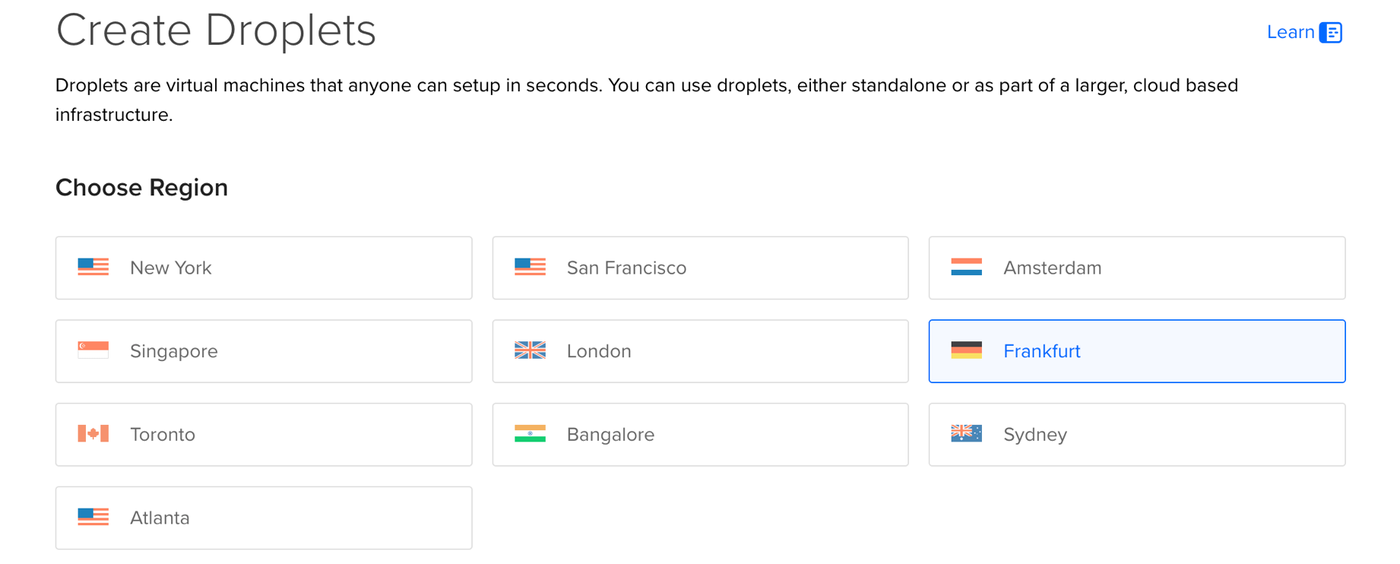
Açılan sayfada sanal sunucunuzun barındırılacağı bölgeyi seçin. Fiziksel olarak bulunduğunuz bölgeye yakın olmasına dikkat edin. Türkiye'den bağlanacaklar için Amsterdam veya Frankfurt iyi seçeneklerdir.
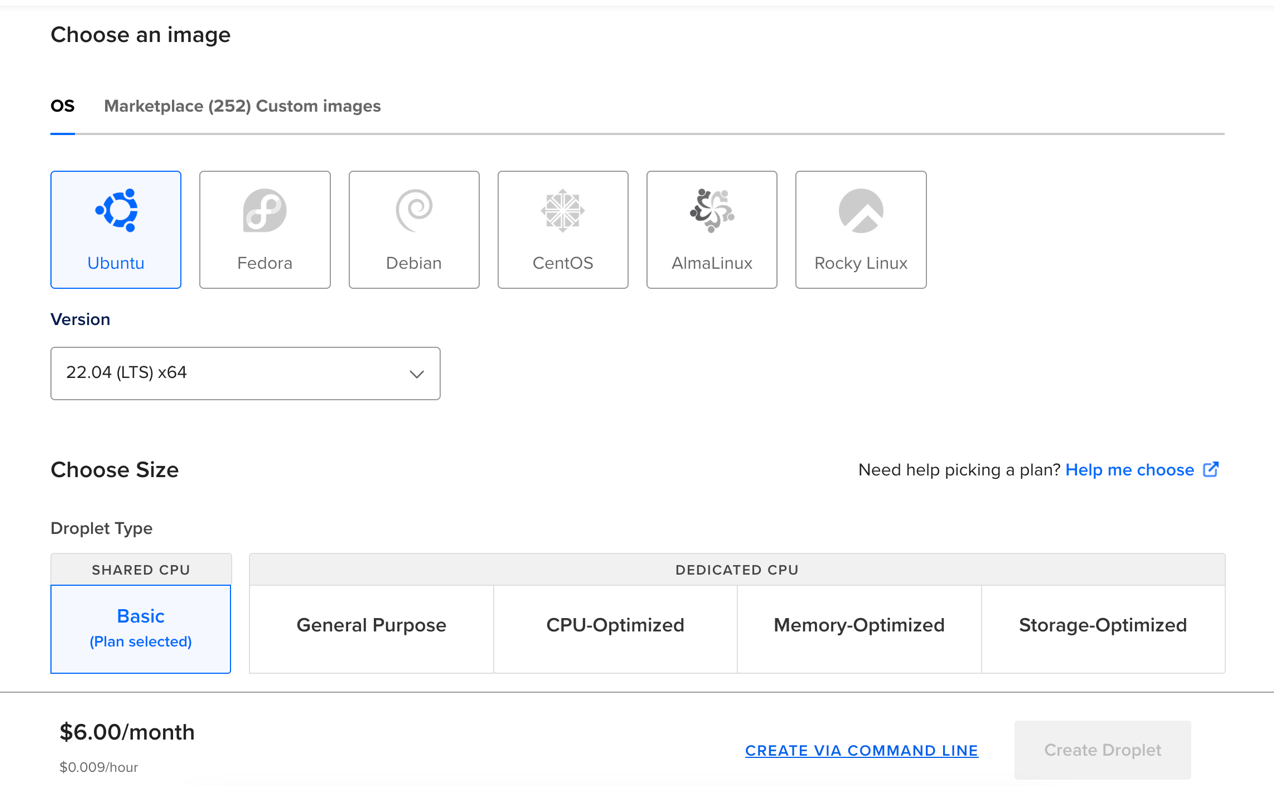
Aynı sayfada aşağıya kaydığınızda işletim sistemi olarak Ubuntu'yu, Droplet türü için Basic'i seçtiğinizde ekranın en altında aylık maliyetin 6 USD olarak hesaplandığını göreceksiniz.
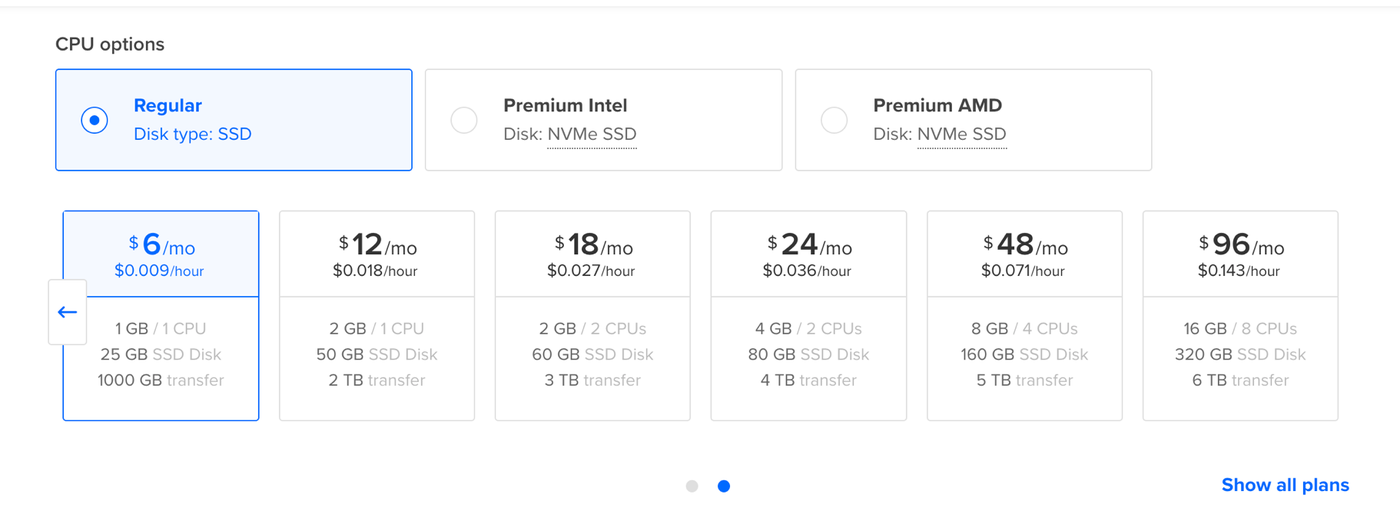
CPU için de en ucuz opsiyonları seçebilirsiniz. Sürekli bağlı kalmayacağınız ve yüzlerce kişiyle paylaşmayacağınız için size fazlasıyla yetecektir.
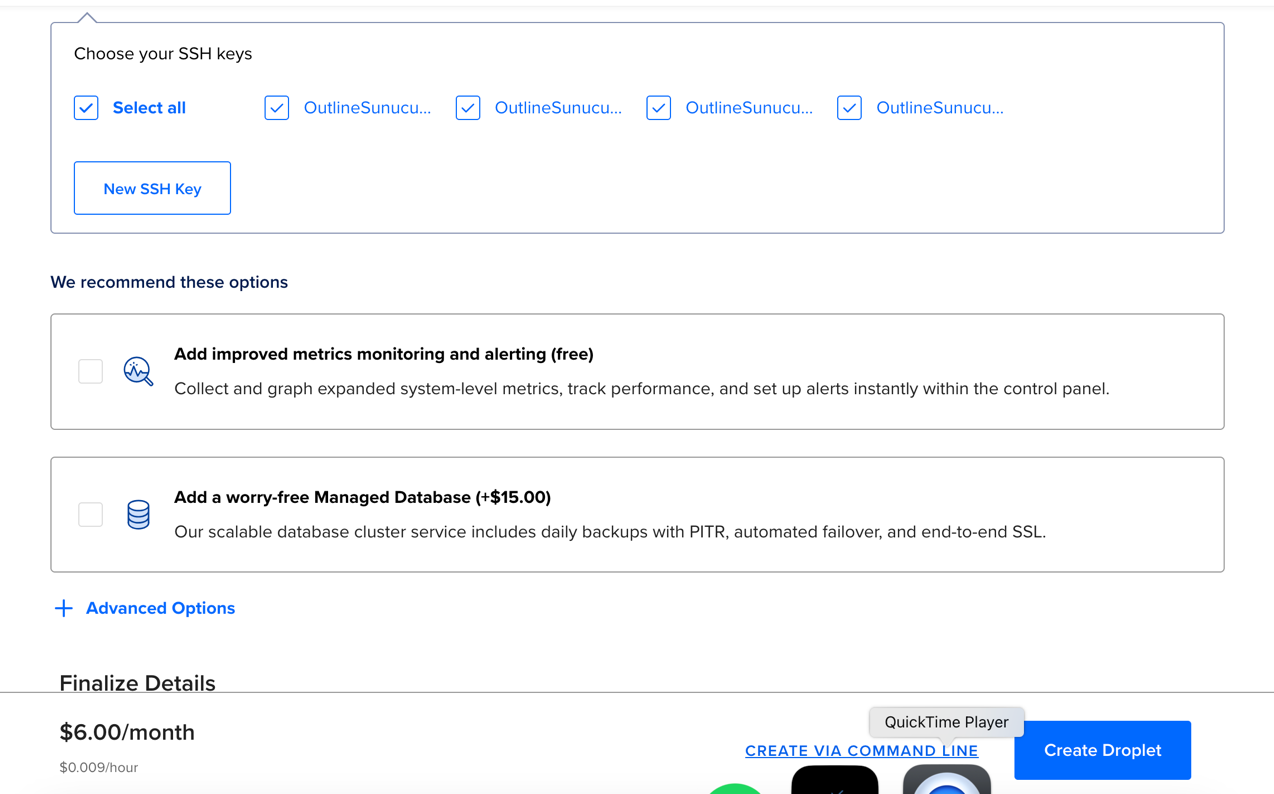
Son olarak SSH key bölümünde Select All seçip sağ alttaki Create Droplet butonuna basarak sunucunuzu oluşturun. Sekmeyi kapatın.
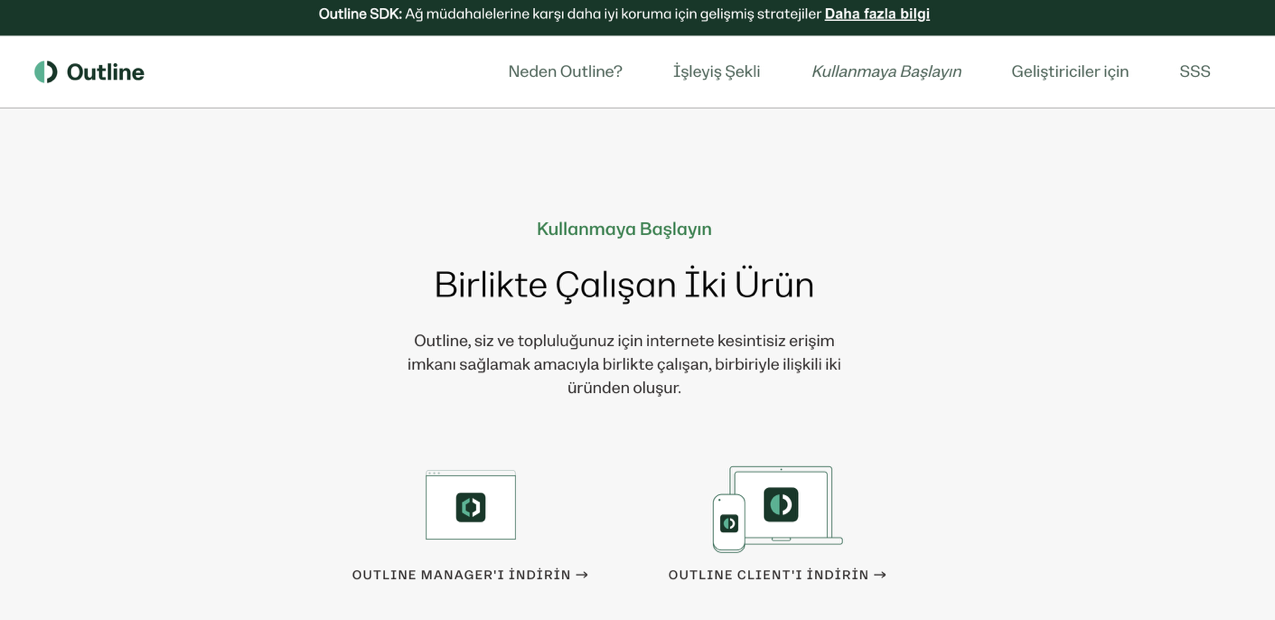
getoutline.org adresinden hem Manager hem de Client yazılımlarını indirin. Manager'ı kendi özel anahtarınızı oluşturmak, Client'ı ise bu anahtarı kullanarak VPN servisinize bağlanmak için kullanacaksınız.
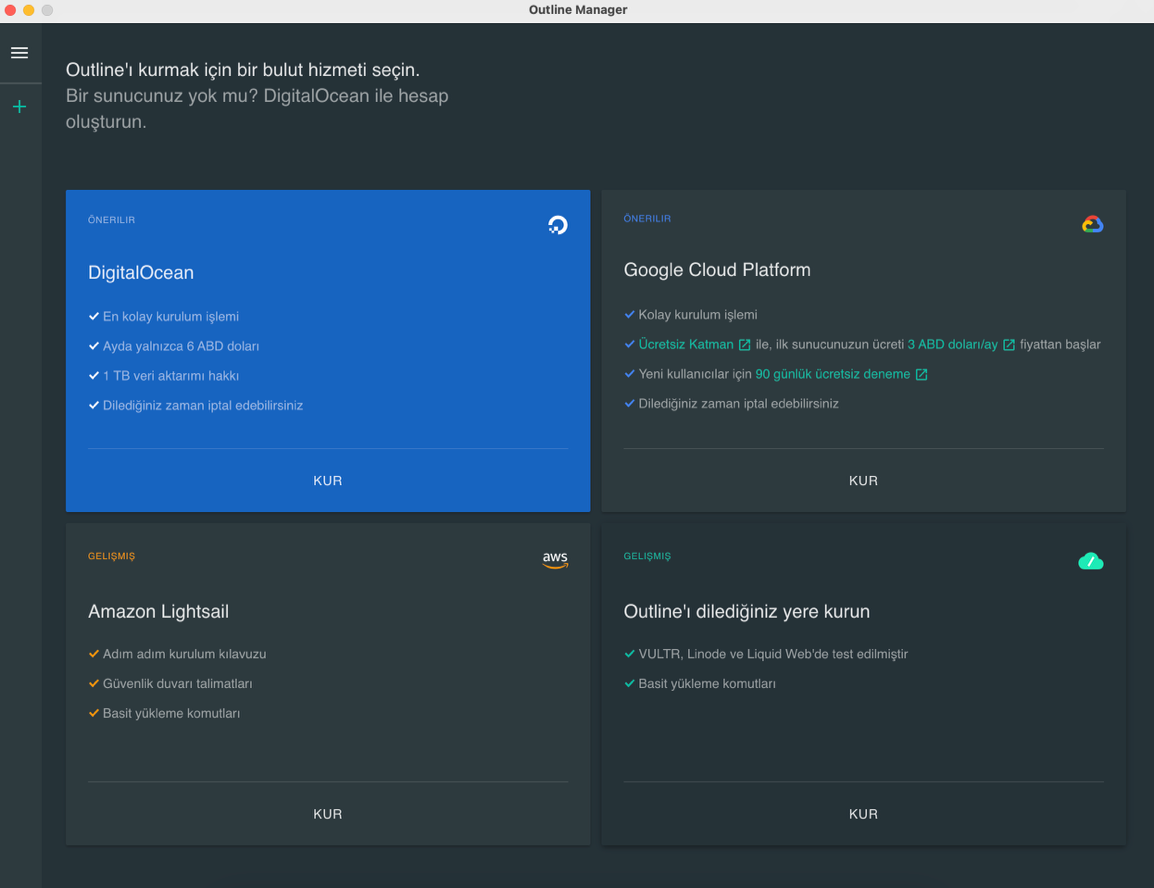
Önce Outline Manager programını açın. Varsayılan olarak DigitalOcean'ın seçili geldiğini göreceksiniz. “Kur” yazan yere tıklayın.
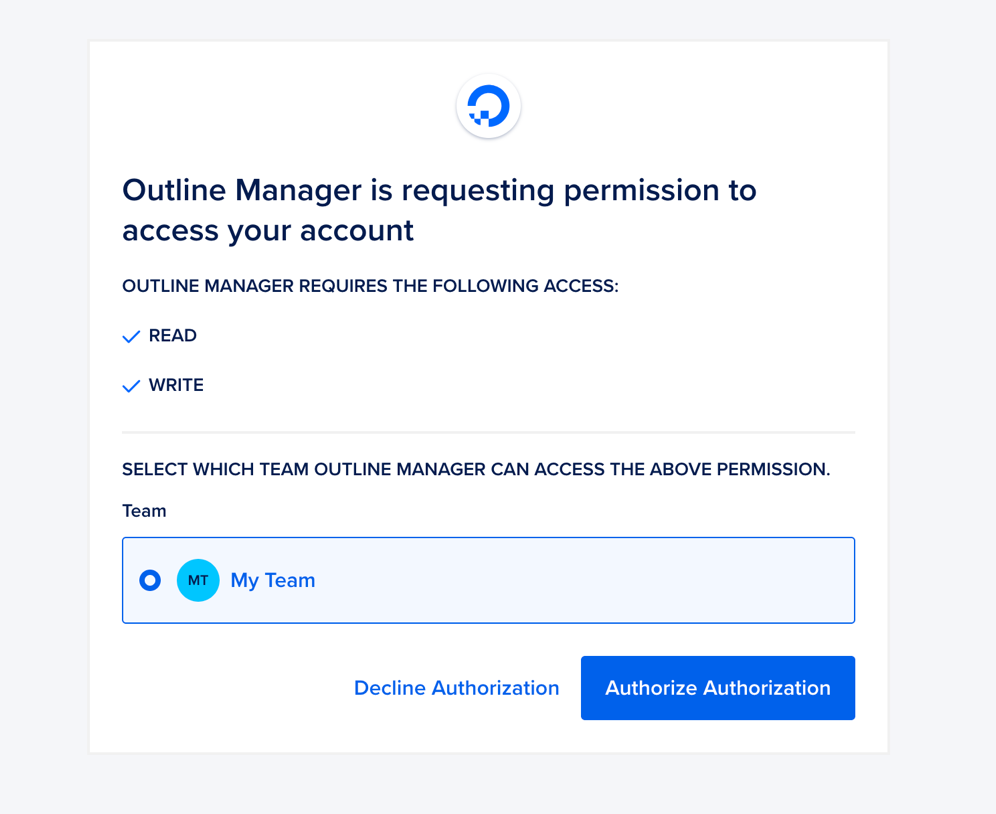
Sizi DigitalOcean web sitesine yönlendirecek. Eğer DigitalOcean'dan çıkış (logout) yaptıysanız yeniden giriş yapmanız gerekir. Çıkış yapmadıysanız oluşturduğunuz hesap karşınıza gelecek ve sadece Authorize Application butonuna basmanız yeterli olacak.
Outline Manager'a geri döndüğünüzde, soldaki menüde yer alan yeşil renkli + tuşuna basarak VPN sunucunuzu ekleyin. Size bölge soracak; yine size en yakın bölgeyi seçin ve sol alt köşedeki Outline'ı Kur butonuna basın. Birkaç dakika içinde kurulum tamamlanacak.

Kurulum bittikten sonra soldaki menüde, seçtiğiniz bölgede kurulu sunucunuzu göreceksiniz. Bu ekranda en altta yer alan «Yeni anahtar ekle» butonuna basın.


Butona basınca sizin için yeni bir SSH Key oluşturacak. Kırmızı ile işaretlenen tuşa bastığınızda oluşan Key'i görebilirsiniz. O Key'i erişim anahtarını kopyala tuşuyla kopyalayın. Artık Outline Manager ile işimiz bitti.


Outline Client yazılımını çalıştırın. Size direkt Key soracak. Az önce kopyaladığınız anahtarı yapıştırıp (sadece tek sefer) Bağlan dediğinizde 1-2 saniye içinde VPN sunucunuza bağlandığınızı; Bağlantıyı Kes dediğinizde de aynı hızla kapandığını göreceksiniz. Bağlıyken interneti hem sansürsüz hem de neredeyse kendi servis sağlayıcınızın sunduğu hızda kullanabilirsiniz.

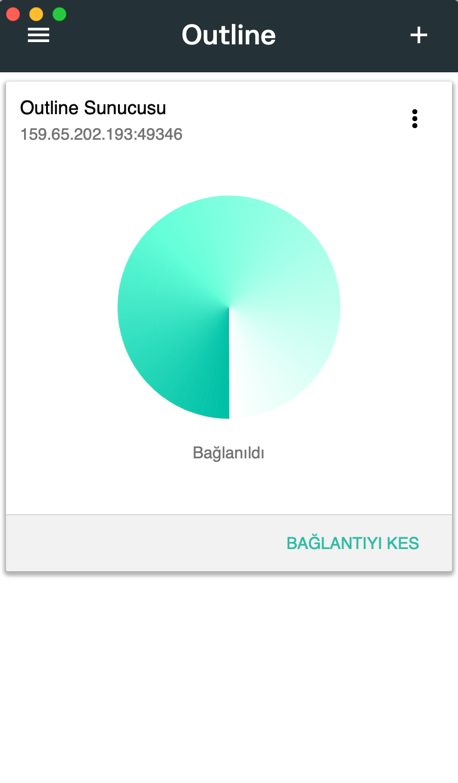
Güle güle kullanın! 🙂
← Tüm yazılar